• 1
  • 2


eftekhari1

matn


آنچه باید توجه کرد


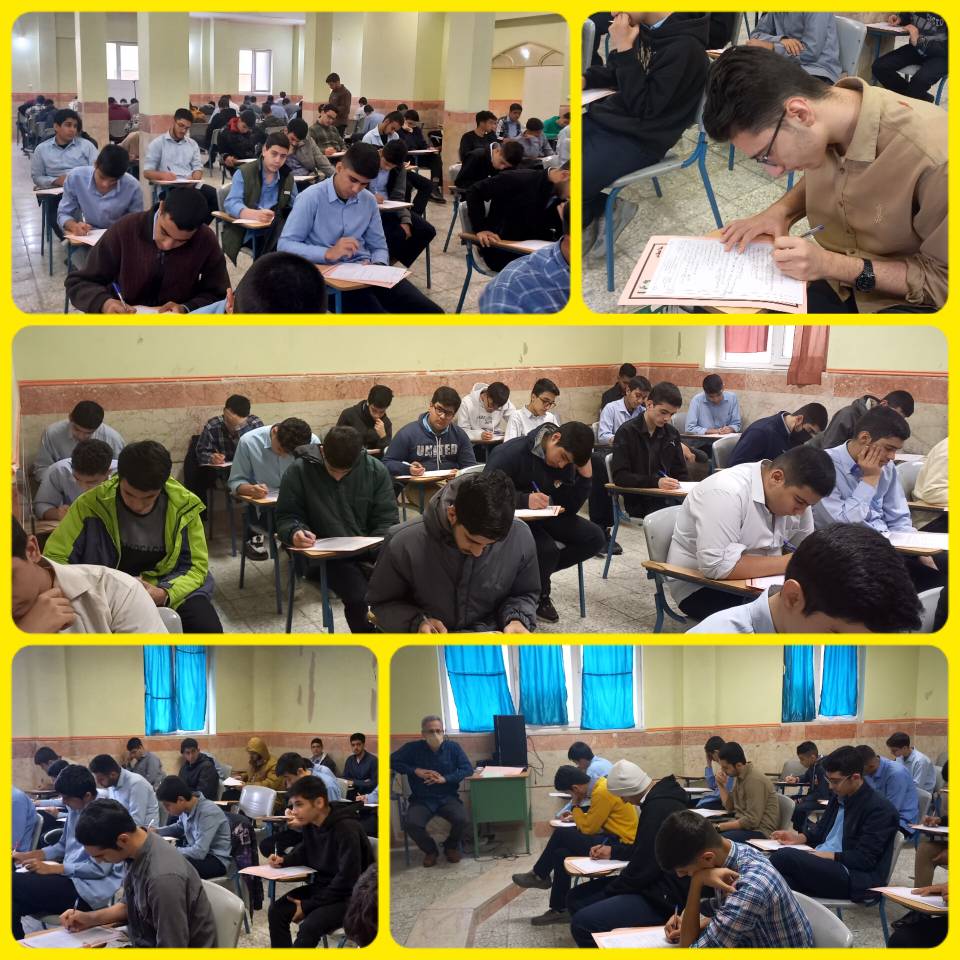
*امتحانات میان ترم دوم*
🔹🔸🔹🔸🔹🔸🔹🔸🔹🔸🔹🔸🔹🔸


برای همه ی دانش آموزان عزیز آرزوی موفقیت در امتحانات پیش رو داریم🌹🌹🌹
ان شاءالله با توکل بر خدا و تلاش و برنامه ریزی خوب بهترین نتیجه را در کارنامه ی خود مشاهده کنند.📋✅
به خاطر داشته باشید که اگر برای میان ترم خوب تلاش کنید در امتحانات پایان ترم راه هموارتر و راحت تری خواهید داشت💪✌️

🔹🔸🔹🔸🔹🔸🔹🔸🔹🔸🔹🔸🔹🔸
#امتحانات_میان_ترم

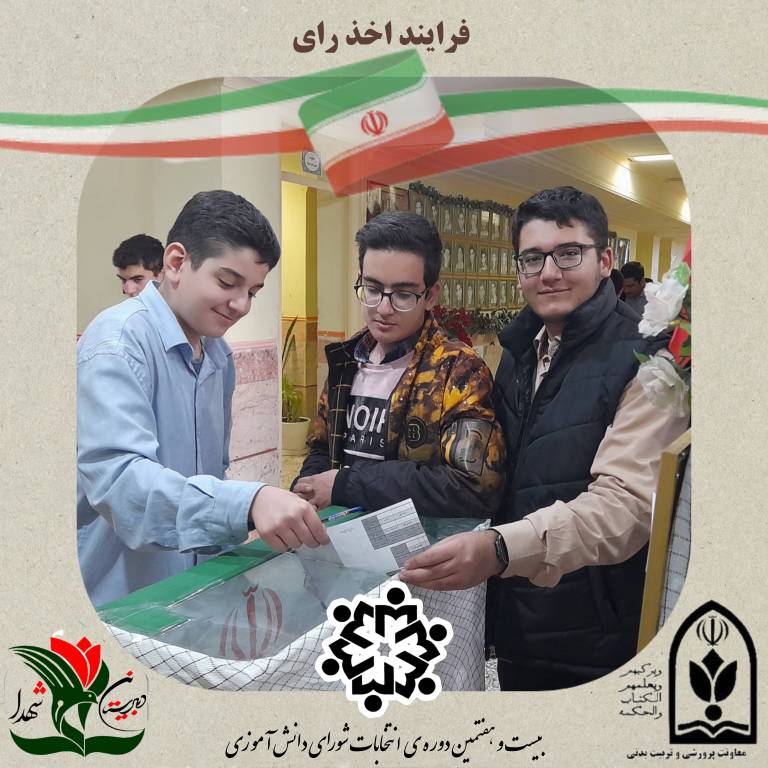
آزمون میان نوبت دوم

3.jpg
29.jpg
27.jpg
39.jpg
19.jpg
2.jpg
20.jpg
50.jpg
previous arrow
next arrow

نمودار

 
پایه دهم
37%
 
پایه یازدهم
36%
 
پایه دوازدهم
26%


فعالیت های آموزشی،فرهنگی و تربیتی

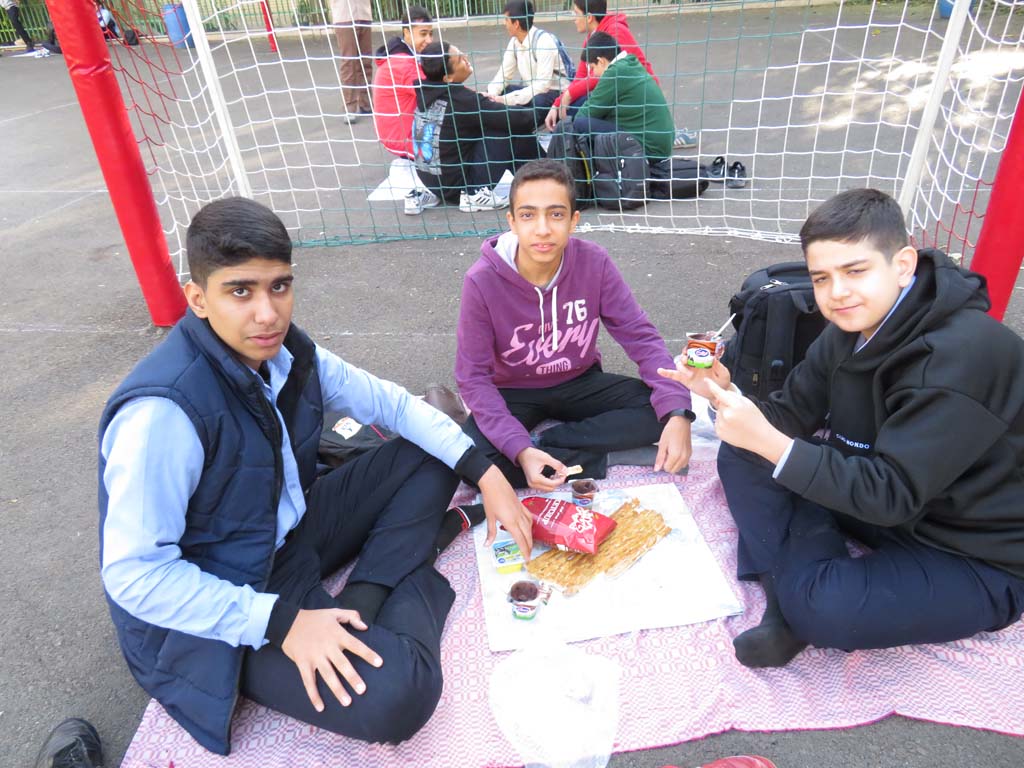
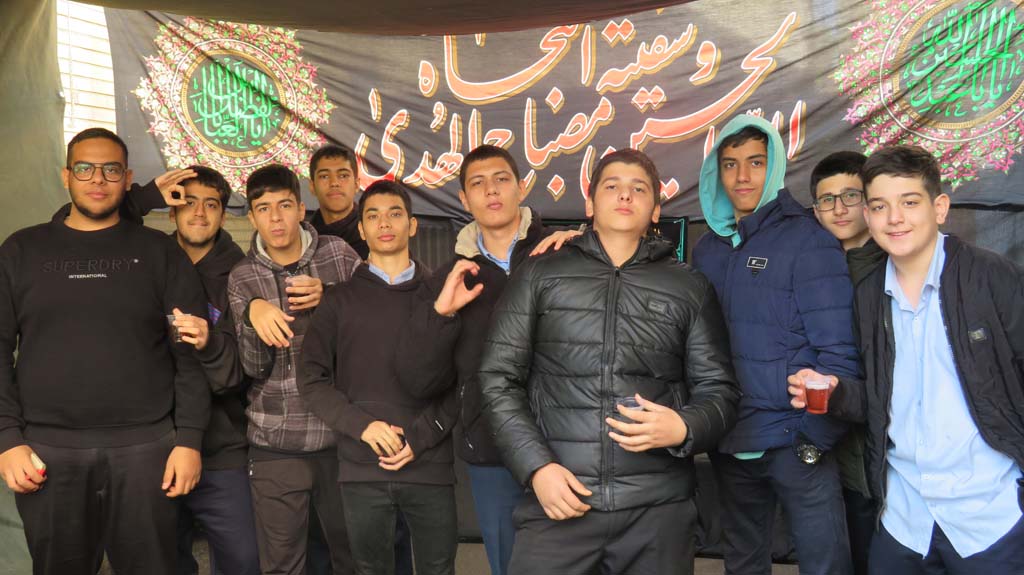
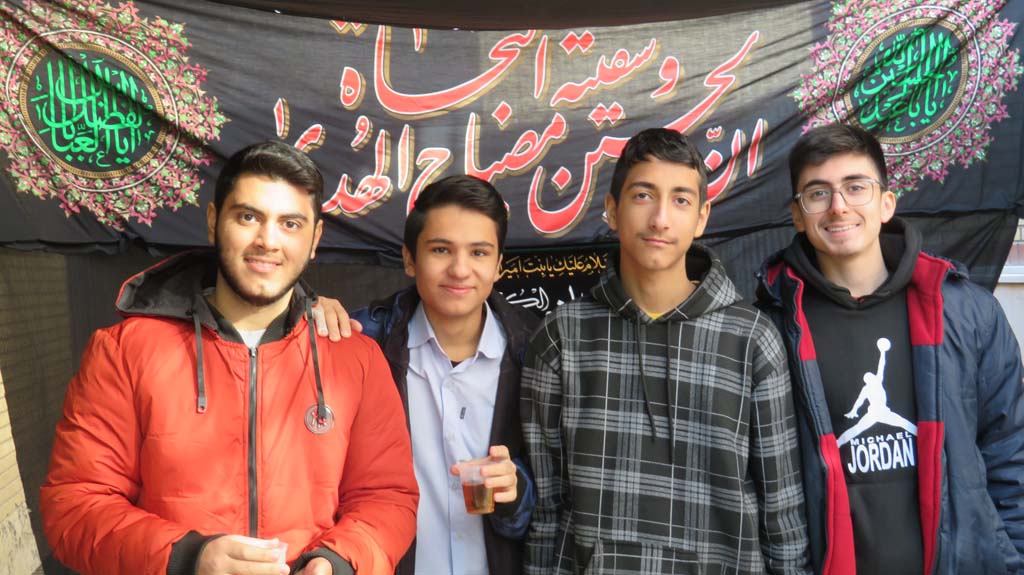
فعالیت های آموزشی و تربیتی به روایت تصویر .

توجه داشته باشید اگر ماژولی به این موقعیت اختصاص نیابد بدنه اصلی تمام عرض صفحه را خواهد گرفت.

Header

A B C D E F

Slideshow

TopFullWidth

Drawer

Top

A B C D E F

Showcase

A B C D E F

Breadcrumb

Feature

A B C D E F

Utility

A B C D E F

ExpandedTop

A B C D E F

MainTop

A B C D E F

Content Top

A B C

Mainbody

Content Bottom

A B C

Sidebar

A B C

MainBottom

A B C D E F

ExpandedBottom

A B C D E F

FullWidth

Extension

A B C D E F

Bottom

A B C D E F

Footer

A B C D E F

Copyright

A B C D E F

Debug

Analytics


مستندات : چیدمان فریم ورک گانتری


سرتیترها

همه تگ های سرتیتر در HTML5 از <h1> تا <h6> قابل دسترسند.

h1. تیتر ۱

h2. تیتر ۲

h3. تیتر ۳

h4. تیتر ۴

h5. تیتر ۵
h6. تیتر ۶

ساخته شده با less

چیدمان این قالب بر اساس دو متغیر LESS در فایل variables.less با کد های @baseFontSize و @baseLineHeight تعریف شده است. اولی بر پایه اندازه قلم و دومی بر اساس ارتفاع خط بنا شده است. ما از این متغییر ها و بعضی از تغییرات ساده دیگر مانند ایجاد مارجین و پدینگ و ارتفاع خطوط استفاده می کنیم تا مطالب خود را شخصی سازی کنیم.

نسخه بدنه

اندازه فونت عمومی font-size بوتسترپ ۱۴px و ارتفاع خط line-height آن ۱.۷em است. این مشخصات در قسمت <body> و همه پاراگراف ها اعمال شده است.به علاوه در تگ <p> یک مارجین پائین به اندازه نیمی از ارتفاع خط دریافت می کند(در حالت اولیه ۹px).

متن نمونه جهت نمایش پاراگراف قرار بگیرد.

<p>...</p>

پاراگراف برجسته

پارگراف را با اضافه کردن تگ .lead برجسته کنید.

متن نمونه جهت نمایش پاراگراف قرار بگیرد.

<p class="lead">...</p>


تاکید

برای استفاده از تگ های پیشفرض تاکید HTML5 از این کد استفاده می شود.

<em>

برای تاکید و کج نمودنقطعه ای از متن می توانید از این کد استفاده کنید.

در این قسمت می توانید قسمتی از متن که تاکید شده استرا مشاهده کنید.

<em>متن تاکید شده با Italic </em>

استرانگ<strong>

برای تاکید و برجسته نمودن قطعه ای از متن می توانید از این کد استفاده کنید.

در این قسمت می توانید قسمتی از متن که تاکید شده استرا مشاهده کنید.

<strong>متن تاکید شده با ‌Bold</strong>

کوچک <small>

شما می توانید برای کم اهمیت جلوه دادن یک بخش یا متن از این تگ استفاده کنید

این خط از متن در هنگام چاپ به این صورت نمایش داده خواهد شد.

<p>
  <small>این خط از متن در هنگام چاپ به این صورت نمایش داده خواهد شد.</small>
</p>

توجه کنید:شما در هنگام استفاده از HTML5‌به راحتی می توانید از تگ های <b> و <i> استفاده کنید.تگ<b>معمولا برای برجسته کردن کلمات و یا عبارات بدون رساندن هیچ اهمیت اضافه ای می باشد درحالی که تگ <i>برای نمایش صداها و واژه های تخصصی و غیره کابرد دارد.


Notice Styles

درون تگ پاراگراف <p>می توانید از کلاس های .successو .warningو .info یا .error استفاده کنید.

متن نمونه جهت نمایش پاراگراف قرار بگیرد.

<p class="success">...</p>

متن نمونه جهت نمایش پاراگراف قرار بگیرد.

<p class="info">...</p>

متن نمونه جهت نمایش پاراگراف قرار بگیرد.

<p class="warning">...</p>

متن نمونه جهت نمایش پاراگراف قرار بگیرد.

<p class="error">...</p>


اختصارات

هنگامی که موس روی کلمه ای که درون تگ <abbr> قرار دارد برود حال موس تغییر می کند و همچنین زیر عباراتی که درون این تگ قرار دارند خط نقطه چین قرار می گیرد که شما می توانید توضیحاتی برای آن درون تگ title اضافه کنید.

<abbr>

برای نمایش متن های گسترش یافته هنگامی که موس روی کلمات اختصاری قرار می گیرد می توانید از تگ title استفاده کنید.

مختصر کلمه attribute عبارت attr می باشد.

<abbr title="attribute">attr</abbr>

<abbr class="initialism">

افزودن کلاسه به عبارات اختصاری برای نمایش متون ریزتر با قرار دادن کد .initialism درون تگ اختصار

HTML یک زبان بسیار کامل برای نمایش مطالب به شیوه دلخواه در اینترنت می باشد.

<abbr title="attribute" class="initialism">attr</abbr>

آدرس ها

اجرای سبک از پیش طراحی شده برای تمام المان ها و اطلاعات موجود در قسمت آدرس ها

<address>

در این قسمت در انتهای همه خطوط کد <br> قرار می گیرد.

<address>
  <strong>کرج</strong><br>
  شاهین ویلا<br>
  گروه فناوری اطلاعات جومی<br>
  <abbr title="تلفن">ت:</abbr> ۰۲۶-
</address>
<address>
  <strong>نام و نام خانوادگی</strong><br>
  <a href="mailto:#">این آدرس ایمیل توسط spambots حفاظت می شود. برای دیدن شما نیاز به جاوا اسکریپت دارید</a>
</address>


نقل قول ها

برای نقل قول بخشی از متن که در جایی دیگر درج شده است از نقل قول استفاده می کنند.

نقل قول پیشفرض

شما می توانید تگ <blockquote> را برای همه قسمت ها در HTML استفاده کنید .برای مثال ما در این بخش از تگ <p> پاراگراف استفاده می کنیم.

متن نمونه جهت نمایش پاراگراف قرار بگیرد.

<blockquote>
  <p>متن نمونه جهت نمایش پاراگراف قرار بگیرد.</p>
</blockquote>

گزینه های نقل قول

سبک ها و متن ها برای متغییر های نمونه در نقل قول های استاندارد تغییر می کند.

نامگذاری یک منبع

برای شناسایی یک منبع باید تگ <small> را اضافه کنید.نام منبع را درون تگ <cite> قرار دهید.

متن نمونه جهت نمایش پاراگراف قرار بگیرد.

یک نویسنده بزرگ در کتاب معروف
<blockquote>
  <p>متن نمونه جهت نمایش پاراگراف قرار بگیرد.</p>
  <small>یک نویسنده بزرگ در <cite title="نام کامل کتاب معروف نویسنده">کتاب معروفe</cite></small>
</blockquote>

نمایش های جایگزین

برای نمایش یک نقل قول شناور یا راست چین از کلاس .pull-right استفاده کنید.

متن نمونه جهت نمایش پاراگراف قرار بگیرد.

یک نویسنده بزرگ در کتاب معروف
<blockquote class="pull-right">
  ...
</blockquote>


لیست ها


بدون اولویت

این بخش یک سری از آیتم ها را بدون اولویت بندی نمایش می دهد.

  • آیتم بدون اولیت
  • آیتم بدون اولیت
    • بخش اول
    • بخش دوم
    • بخش سوم
    • بخش چهارم
  • آیتم بدون اولیت بعدی
  • آیتم بدون اولیت
<ul>
  <li>...</li>
</ul>

اولیت دار

این بخش یک سری از آیتم های اولویت بندی شده را نمایش می دهد.(شماره بندی شده)

  1. اولیت اول
  2. اولویت دوم
  3. اولویت سوم
  4. اولویت چهارم
  5. اولویت پنجم
<ol>
  <li>...</li>
</ol>

بدون سبک

این بخش یک سری از آیتم ها را بدون سبک بندی list-style و یا پدینگ چپ اضافی نمایش می دهد.

  • آیتم بدون سبک
  • آیتم بدون سبک
    • آیتم بدون اولویت
    • آیتم بدون اولویت
    • آیتم بدون اولیت
    • آیتم بدون اولویت
  • آیتم بدون سبک
  • آیتم بدون سبک
<ul class="unstyled">
  <li>...</li>
</ul>
 

توضیحات

لیستی از موضوعات همراه با توضیح هر موضوع

موضوع اول
توضیحات مربوط به موضوع اول
موضوع دوم
توضیحات مربوط به موضوع دوم
توضیحات بعدی مربوط به موضوع دوم
موضوع سوم
توضیحات مربوط به موضوع سوم
<dl>
  <dt>...</dt>
  <dd>...</dd>
</dl>

توجه: لیست توضیحات افقی موضوعات خیلی بلند را کوتاه می کند تا در سمت چپ نمایش داده شوند. این کار با استفاده از کد text-overflow انجام می شود. در ستون های باریکتر این چیدمان به حالت پیشفرض تغییر خواهد کرد.

توضیحات افقی

لیستی از موضوعات همراه با توضیحات مربوط به آنها که با کد <dl> در کنار هم نمایش داده می شوند.

موضوع اول
توضیحات مربوط به موضوع اول
موضوع دوم
توضیحات مربوط به موضوع دوم
توضیحات بعدی مربوط به موضوع دوم
موضوع سوم
توضیحات مربوط به موضوع سوم
<dl class="dl-horizontal">
  <dt>...</dt>
  <dd>...</dd>
</dl>
 

درون خطی

برای قرار دادن قطعه ای کد درون خطی از کد <code> استفاده می شود.

برای مثال کد <section> باید به عنوان کدی درون خطی نمایش داده شود.
برای مثال کد <code><section></code> باید به عنوان کدی درون خطی نمایش داده شود.
For example, <code><section></code> should be wrapped as inline.

توجه کنید:مطمئن شوید که کد های درون تگ <pre> را هر چه نزدیکتر به سمت چپ یا همان ابتدای کد قرار دهید. این کد ها تمام زبانه ها را ترجمه می کنند.

شما همچنین می توانید از کلاس .pre-scrollable به عنوان یک اسکرولبار با بیشینه ارتفاع ۳۵۰px استفاده کنید.

بلوک های پایه

برای اجرای کدهای چند خطی از تگ <pre> استفاده کنید. مطمئن شوید برای اجرای صحیح کد ها از کاراکتر های < و > استفاده نمی کنید.

<p>متن نمونه در اینجا قرار بگیرد.</p>
<pre>
  &lt;p&gt;متن نمونه اینجا قرار بگیرد.&lt;/p&gt;
</pre>
 

زیباسازی

برای زیبا سازی و کدنویسی و استفاده از رنگهای مختلف درون تگ <pre> از کلاس های .prettyprint و .prettyprint linenums استفاده کنید.

<?php /** Begin Debug **/ if ($gantry->countModules('debug')) : ?>
    <div id="rt-debug">
    <div class="rt-container">
      <?php echo $gantry->displayModules('debug','standard','standard'); ?>
      <div class="clear"></div>
    </div>
  </div>
  <?php /** End Debug **/ endif; ?>
<pre class="prettyprint linenums"><?php /** Begin Debug **/ if ($gantry->countModules('debug')) : ?>
  <div id="rt-debug">
    <div class="rt-container">
      <?php echo $gantry->displayModules('debug','standard','standard'); ?>
      <div class="clear"></div>
    </div>
  </div>
  <?php /** End Debug **/ endif; ?></pre>

سبک های پیشفرض

برای سبک دهی اولیه-پدینگ کم و جداکننه های افقی-کلاس .table را به تگ <table> اضافه کنید.

ردیفنامنام خانوادگینام کاربری
۱ حمیدرضا ذوالفقار manager
۲ مریم سلیمی m.salimi
۳ طاها علیپور t.alipour
<table class="table">
  …
</table>


کلاس های اختیاری

هر یک از کلاس های زیر را به دلخواه به کلاس پایه .table اضافه کنید.

.table-striped

اضافه کردن ردیف های راه راه به جدول <tbody> با استفاده از کلاس :nth-child و انتخابگر CSS . توجه داشته باشید در مرورگرهای IE7 و IE8 غیرفعال می باشد.

ردیفنامنام خانوادگینام کاربری
۱ حمیدرضا ذوالفقار manager
۲ مریم سلیمی m.salimi
۳ طاها علیپور t.alipour
<table class="table table-striped">
  …
</table>

.table-hover

فعال کردن قابلیت hover با استفاده از کلاس .table-hover در سطر های جدول<tbody>

ردیفنامنام خانوادگینام کاربری
۱ حمیدرضا ذوالفقار manager
۲ مریم سلیمی m.salimi
۳ طاها علیپور t.alipour
<table class="table table-hover">
  …
</table>

.table-bordered

با استفاده از کلاس .table-bordered حاشیه و گوشه های گرد به جدولتان بیافزایید.

ردیفنامنام خانوادگینام کاربری
۱ حمیدرضا ذوالفقار manager
حمیدرضا ذوالفقار manager
۲ مریم سلیمی m.salimi
۳ طاها علیپور t.alipour
<table class="table table-bordered">
  …
</table>

.table-condensed

با استفاده از کلاس .table-condensed جدول خود را کوچک کنید این کلاس پدینگ ها را به نصف کاهش می دهد

ردیفنامنام خانوادگینام کاربری
۱ حمیدرضا ذوالفقار manager
۲ مریم سلیمی m.salimi
۳ طاها علیپور t.alipour
<table class="table table-condensed">
  …
</table>


کلاس های اختیاری ردیف ها

با استفاده از کلاس های متنی می توانید سطرهای جدول را به صورت رنگی نمایش دهید.

کلاسشرح
.success یک سطر با حالت موفق یا یک واکنش مثبت نمایش می دهد.
.error یک سطر با حالت خطر یا یک واکنش منفی نمایش می دهد.
.warning یک سطر با حالت اخطار نمایش می دهد که احتیاج به توجه دارد.
.info این سطر به عنوان یک جایگزین برای سبک های پیش فرض مورد استفاده قرار می گیرد.
ردیفمحصولزمان پرداختوضعیت
۱ قالب آکادو ۱۳۹۳/۶/۱۸ تائید شده
۲ قالب صدر ۱۳۹۳/۶/۲۱ کنسل شده
۳ قالب اخبار ۳ ۱۳۹۳/۶/۲۳ تولید لایسنس
۴ قالب طلوع ۱۳۹۳/۶/۱۸ قالب رایگان
...
  <tr class="success">
    <td>۱</td>
    <td>قالب آکادو</td>
    <td>۱۳۹۳/۶/۱۸</td>
    <td>تائید شده</td>
  </tr>
...

المان های پشتیبانی شده جدول

لیستی از المان های پشتیبانی شده جداول در HTML و نحوه کاربرد آنها

تگشرح
<table> برای نمایش اطلاعات در ساختار جدولی
<thead> شامل المان هایی برای جدول که ستون ها را نام گذاری می کند.(<tr>)
<tbody> شامل المان هایی برای جدول که بدنه جدول را نمایش می دهند.(<tr>)
<tr> شامل المان هایی برای تنظیم خانه ها و یا سطر های جدول.(<td> or <th>)
<td> خانه های پیشفرض جدول
<th> خانه های جدول مخصوص نام گذاری ستون ها و یا سطرها(بستگی به مکان قرارگیری آن دارد.).
دقت کنید که باید درون تگ<thead> قرار بگیرند.
<caption> شرح و یا خلاصه ای از جدول که برای مشاهده سریع اطلاعات استفاده می شود.
<table>
  <caption>...</caption>
  <thead>
    <tr>
      <th>...</th>
      <th>...</th>
    </tr>
  </thead>
  <tbody>
    <tr>
      <td>...</td>
      <td>...</td>
    </tr>
  </tbody>
</table>

سبک های پیشفرض

فرم های انفرادی سبک های دریافت را بدون هیچگونه کلاسی درون تگ <form> و یا تغییری در نشانه گذاری کنترل می کنند. نتایج دریافت شده در بالای فرم ها از سمت چپ چیده می شوند.

شرحمتن نمونه را در اینجا قرار دهید.
<form>
  <legend>شرح</legend>
  <label>نام برچسب</label>
  <input type="text" placeholder="نظرات خود را در اینجا بنویسید...">
  <span class="help-block">متن نمونه را در اینجا قرار دهید.</span>
  <label class="checkbox">
    <input type="checkbox"> مرا به خاطر بسپار.
  </label>
  <button type="submit" class="btn">ثبت</button>
</form>

طرح های اختیاری

شامل سه طرح اختیاری برای استفاده در موقعیت های معمول

فرم جستجو

برای ایجاد فرم جستجو کلاس .form-search را به فرم و کلاس .search-query را به <input> اضافه کنید تا فرم دریافت با گوشه های گرد داشته باشید.

<form class="form-search">
  <input type="text" class="input-medium search-query">
  <button type="submit" class="btn">جستجو</button>
</form>

فرم های درون خطی

کلاس .form-inline را جهت نمایش برچسب های چپ چین و بلاک های درون خطی در طرح کم حجم استفاده می کنند.

<form class="form-inline">
  <input type="text" class="input-small" placeholder="Email">
  <input type="password" class="input-small" placeholder="Password">
  <label class="checkbox">
    <input type="checkbox"> مرا به خاطر بسپار.
  </label>
  <button type="submit" class="btn">ورود</button>
</form>

فرم های افقی

برچسب های راست چین و همچنین شناور که با اطلاعات ورود در یک خط نوشته می شوند.نیازمند تغییرات زیاد در فرم های پیشفرض هستند:

  • کد .form-horizontal را به فرم اضافه کنید.
  • برچسب ها و اطلاعات را با کد .control-group مشخص کنید
  • کد .control-label را به برچسب ها اضافه کنید.
  • قرار دادن هرگونه کنترل مرتبط درون کلاس .controls برای چیدمان مناسب
شرح
<form class="form-horizontal">
  <div class="control-group">
    <label class="control-label" for="inputEmail">ایمیل</label>
    <div class="controls">
      <input type="text" id="inputEmail" placeholder="ایمیل">
    </div>
  </div>
  <div class="control-group">
    <label class="control-label" for="inputPassword">Password</label>
    <div class="controls">
      <input type="password" id="inputPassword" placeholder="رمز ورود">
    </div>
  </div>
  <div class="control-group">
    <div class="controls">
      <label class="checkbox">
        <input type="checkbox"> مرا به خاطر بسپار.
      </label>
      <button type="submit" class="btn">ورود</button>
    </div>
  </div>
</form>

کنترل های پشتیبانی شده در فرم

مثال های استاندارد کنترل های فرم پشتیبانی شده در یک طرح مثال

ورودی ها

بیشترین کنترل فرم ها معمولا فیلد های ورودی هستند. موارد پشتیبانی شده HTML5 شامل : متن،رمز،زمان ،تاریخ،ماه،هفته، عدد،ایمیل،آدرس صفحات وب url، جستجو،تلفن و رنگ می باشد.

این فیلدها باید در هر زمانی از یک type خاص استفاده کنند.

<input type="text" placeholder="محل وارد کردن متن">

محدوده متن-textarea

کنترل های فرم که از متون چند خطی پشتیبانی می کنند. در صورت لزوم کلاس row آنها را به تغییر دهید.

<textarea rows="3"></textarea>

چک باکس و رادیو

چک باکس برای انتخاب یک یا چند گزینه از بین گزینه های موجود است در حالیکه رادیو تنها امکان انتخاب یک گزینه را به کاربر می دهد.


<label class="checkbox">
  <input type="checkbox" value="">
گزینه اول که می توانید آنرا انتخاب کنید یا انتخاب نکنید.
</label>
<label class="radio">
  <input type="radio" name="optionsRadios" id="optionsRadios1" value="option1" checked>
  گزینه دوم - نمی توانید همزمان گزینه دوم و گزینه سوم را انتخاب کنید.
</label>
<label class="radio">
  <input type="radio" name="optionsRadios" id="optionsRadios2" value="option2">
  گزینه سوم- هنگامی که این گزینه را انخاب کنید گزینه دوم غیر فعال خواهد شد.
</label>

چک باکس درون خطی

برای داشتن چک باکس ها و یا رادیوها در یک خط کافیست کلاس .inline را به سری چک باکس ها اضافه کنید.

<label class="checkbox inline">
  <input type="checkbox" id="inlineCheckbox1" value="option1"> ۱
</label>
<label class="checkbox inline">
  <input type="checkbox" id="inlineCheckbox2" value="option2"> ۲
</label>
<label class="checkbox inline">
  <input type="checkbox" id="inlineCheckbox3" value="option3"> ۳
</label>

انتخابها

می توانید از یک انتخابگر بازشو استفاده کنید یا با اضافه کردن کلاس multiple="multiple" امکان انتخاب چند گزینه را در یک انتخابگر بدهید.


<select>
  <option>۱</option>
  <option>۲</option>
  <option>۳</option>
  <option>۴</option>
  <option>۵</option>
</select>
<select multiple="multiple">
  <option>۱</option>
  <option>۲</option>
  <option>۳</option>
  <option>۴</option>
  <option>۵</option>
</select>


توسعه کنترل های فرم

اضافه و پیوست کردن ورودی ها

کاربر می تواند قبل و یا بعد از ورودی های متنی دکمه اضافه کند. توجه داشته باشید المان های select در اینجا پشتیبانی نمی شوند.

گزینه های پیشفرض

شما می توانید کلاس های .add-on و input را همراه با یکی از دو کلاس prepend/append text در ورودی قرار دهید.

@

.00
<div class="input-prepend">
  <span class="add-on">@</span><input class="span2" id="prependedInput" size="16" type="text" placeholder="Username">
</div>
<div class="input-append">
  <input class="span2" id="appendedInput" size="16" type="text"><span class="add-on">.00</span>
</div>

فرم جستجو

<form class="form-search">
  <div class="input-append">
    <input type="text" class="span2 search-query">
    <button type="submit" class="btn">جستجو</button>
  </div>
  <div class="input-prepend">
    <button type="submit" class="btn">جستجو</button>
    <input type="text" class="span2 search-query">
  </div>
</form>

ترکیبی

استفاده از دو کلاس و دو نمونه .add-on در ورودی های prepend و append

$.00
<div class="input-prepend input-append">
  <span class="add-on">$</span><input class="span2" id="appendedPrependedInput" size="16" type="text"><span class="add-on">.00</span>
</div>

دکمه ها به جای متن ها

شما می توانید به جای استفاده از <span> از .btn یک دکمه و یا دو دکمه جهت اضافه کردن به ورودی استفاده کنید.


<div class="input-append">
  <input class="span2" id="appendedInputButton" size="16" type="text"><button class="btn" type="button">برو!</button>
</div>
<div class="input-append">
  <input class="span2" id="appendedInputButtons" size="16" type="text"><button class="btn" type="button">جستجو</button><button class="btn" type="button">گزینه ها</button>
</div>
 

عملیات فرم

هر فرم با یک یا گروهی از دکمه ها پایان می گیرد.وقتی که یک کد .form-horizontal در فرم قرار می گیرد، دکمه ها به صورت خودکار اطلاعات فرم را دسته بندی می کند.

<div class="form-actions">
  <button type="submit" class="btn btn-primary">ذخیره تغییرات</button>
  <button type="button" class="btn">لغو</button>
</div>

متن راهنما

پشتیبانی از متن راهنمای درون خطی و یا بلوک ها که در اطراف کنترل های فرم نمایش داده می شوند.

راهنمای درون خطی

راهنمای درون خطی
<input type="text"><span class="help-inline">راهنمای درون خطی</span>

بلوک راهنما

یک بلوک بلند از متن راهنما که اگر به انتهای بلوک برسد در خط جدید نمایش داده خواهد شد.
<input type="text"><span class="help-block">یک بلوک بلند از متن راهنما که اگر به انتهای بلوک برسد در خط جدید نمایش داده خواهد شد.</span>

اندازه کنترل های فرم

کاربران می توانند از کلاس های اندازه مثل .input-large و یا تطابق ورودی ها اندازه ستون ها با استفاده از کلاس کد های .span* استفاده کنند.

اندازه های نسبی


<input class="input-mini" type="text" placeholder=".input-mini">
<input class="input-small" type="text" placeholder=".input-small">
<input class="input-medium" type="text" placeholder=".input-medium">
<input class="input-large" type="text" placeholder=".input-large">
<input class="input-xlarge" type="text" placeholder=".input-xlarge">
<input class="input-xxlarge" type="text" placeholder=".input-xxlarge">

توجه کنید: در ورژن های آینده ما این کلاس های دکمه ها و ورودی ها را تغییر خواهیم داد. به عنوان مثال پدینگ و اندازه قلم کلاس .input-large افزایش خواهد یافت.

ورودی های غیرقابل ویرایش

یک ورودی غیر قابل ویرایش را نمایش می دهد که برای برای ویرایش آن فقط باید از طریق کدهای اصلی اقدام کرد.

گروه فناوری اطلاعات جومی
<span class="input-xlarge uneditable-input">گروه فناوری اطلاعات جومی</span>


وضعیت کنترل های فرم

یک فیدبک به کاربر یا بازدید کننده با وضعیت پایه در کنترل های فرم و برچسبها نمایش می دهد.

Input focus

در بعضی از کنترل های فرم ما سبک outline را حذف می کنیم و به جای آن سبک box-shadow را جایگزین می کنیم تا بر روی آن فوکوس :focus کنیم.

<input class="input-xlarge" id="focusedInput" type="text" value="این متن فوکوس شده است...">

ورودی های غیرفعال

ویژگی disabled را به کد ورودی اضافه کنید تا ورودی غیر فعال باشد و نمایی کمی متفاوت داشته باشد.

<input class="input-xlarge" id="disabledInput" type="text" placeholder="این ورودی از نوع غیر فعال است..." disabled>
 

وضعیت های ارزشیابی

بوتسترپ شامل سبک هایی برای ارزشیابی پیام های خطا و اخطار و موفقیت آمیز می باشد. برای استفاده از این کلاس ها کد را به فیلد ورودی اضافه کنید.!!!!

همه چیز را چک کنید، اشتباهی وجود دارد.
لطفا خطاها را تصحیح کنید.
این نام کاربری قبلا استفاده شده است.
همه چیز به درستی وارد شده است.
<div class="control-group warning">
  <label class="control-label" for="inputWarning">ورودی با اخطار</label>
  <div class="controls">
    <input type="text" id="inputWarning">
    <span class="help-inline">همه چیز را چک کنید، اشتباهی وجود دارد.</span>
  </div>
</div>
<div class="control-group error">
  <label class="control-label" for="inputError">ورودی همراه با خطا</label>
  <div class="controls">
    <input type="text" id="inputError">
    <span class="help-inline">لطفا خطاها را تصحیح کنید.</span>
  </div>
</div>
<div class="control-group info">
  <label class="control-label" for="inputError">ورودی همراه با اطلاعیه</label>
  <div class="controls">
    <input type="text" id="inputError">
    <span class="help-inline">این نام کاربری قبلا استفاده شده است.</span>
  </div>
</div>
<div class="control-group success">
  <label class="control-label" for="inputSuccess">ورودی با موفقیت</label>
  <div class="controls">
    <input type="text" id="inputSuccess">
    <span class="help-inline">همه چیز به درستی وارد شده است.</span>
  </div>
</div>

دکمه های پیشفرض

سبک های دکمه ها می توانند با استفاده از .btn در هر جایی به کار روند. هرچند برای کارکرد مناسب بهتر است درون تگ های <a> و <button> به کاربرده شود.

دکمهclass=""توصیف
btn دکمه خاکستری استاندارد همراه با گرادیانت
btn btn-primary یک دکمه آبی رنگ که جلب توجه بیشتری می کند و یک عملیات اصلی را برای دکمه تنظیم می کند
btn btn-info به عنوان یک جایگزین برای سبک های پیشفرض استفاده می شود.
btn btn-success این دکمه یک عملیات موفقیت آمیز و یا یک عمل مثب را مشخص می کند.
btn btn-warning مشخص می کند برای این کار باید احتیاط کنید.
btn btn-danger یک اتفاق خطر ناک و یا با پتانسیل منفی را نمایش می دهد.
btn btn-inverse جایگزین دکمه خاکستری تیره که مشخص می کند به این کار یا مفهوم تعلق ندارد.
btn btn-link نمایش ندادن دکمه و شبیه کردن آن به یک لینک در حالی که همچنان عملکرد یک دکمه را دارد.

تقابل سازگاری مرورگرها

مرورگر IE9 از بکگراند گرادیانت در گوشه های گرد پشتیبانی نمی کند بنابراین مجبور به حذف آن شدیم. در این رابطه همچنین برخی از المان های button را نیز غیر فعال کرده است که ما نتوانستیم آن ها را نیز درست کنیم.

اندازه دکمه ها

به دکمه های کوچکتر و یا بزرگتر علاقه مندید؟ می توانید از کلاس های .btn-large و .btn-small و .btn-mini برای سایزهای دیگر استفاده کنید.

<p>
  <button class="btn btn-large btn-primary" type="button">دکمه بزرگ</button>
  <button class="btn btn-large" type="button">دکمه بزرگ</button>
</p>
<p>
  <button class="btn btn-primary" type="button">دکمه پیشفرض</button>
  <button class="btn" type="button">دکمه پیشفرض</button>
</p>
<p>
  <button class="btn btn-small btn-primary" type="button">دکمه کوچک</button>
  <button class="btn btn-small" type="button">دکمه کوچک</button>
</p>
<p>
  <button class="btn btn-mini btn-primary" type="button">دکمه ریز</button>
  <button class="btn btn-mini" type="button">دکمه ریز</button>
</p>

شما می توانید یک بلوک دکمه بسازید . کافی است کلاس .btn-block را به بخش والد آن اضافه کنید.

<button class="btn btn-large btn-block btn-primary" type="button">بلاک دکمه با کلاس اصلی</button>
<button class="btn btn-large btn-block" type="button">بلاک دکمه با کلاس پیشفرض</button>

حالت غیر فعال

یک دکمه غیر قابل کلیک با ۵۰درصد محو شدن می سازد.

عناصر لنگر

کلاس .disabled را به دکمه هایی با تگ <a> بیافزائید.

لینک اصلیلینک

<a href="#" class="btn btn-large btn-primary disabled">لینک اصلی</a>
<a href="#" class="btn btn-large disabled">لینک</a>

توجه کنید: ما از کلاس .disabled به عنوان یک ابزار استفاده می کنیم، درست شبیه کلاس .active بنابراین نیازی نیست که از هیچ پیشوندی استفاده کنید.

عناصر دکمه ها

ویژگی disabled را به دکمه <button> اضافه کنید.

<button type="button" class="btn btn-large btn-primary disabled" disabled="disabled">دکمه اصلی</button>
<button type="button" class="btn btn-large" disabled>دکمه</button>
 

یک کلاس، چند تگ

کلاس .btn را در تگ های <a> و <button> و <input> استفاده کنید.

لینک
<a class="btn" href="/">لینک</a>
<button class="btn" type="submit">دکمه</button>
<input class="btn" type="button" value="ورودی">
<input class="btn" type="submit" value="ثبت">


آیکن

قلم Awesome

فونت Awesome یک فونت تصویرنگاری مربوط به وب است که بیش از 300 آیکن را برای ما تدارک دیده است. قلم Awesome و فایل های webfont و CSS و LESS تحت لایسنس CC BY 3.0 هستند و شما میتوانید تمام استفاده های آن را در Font Awesome - http://fortawesome.github.com/Font-Awesome ببینید.

کلاس .icon-CLASS_NAME را به هر عنصری در تگ <span> اضافه کنید

آیکن برنامه ها در وب

  • icon-adjust
  • icon-anchor
  • icon-archive
  • icon-asterisk
  • icon-ban-circle
  • icon-bar-chart
  • icon-barcode
  • icon-beaker
  • icon-beer
  • icon-bell
  • icon-bell-alt
  • icon-bolt
  • icon-book
  • icon-bookmark
  • icon-bookmark-empty
  • icon-briefcase
  • icon-bug
  • icon-building
  • icon-bullhorn
  • icon-bullseye
  • icon-calendar
  • icon-calendar-empty
  • icon-camera
  • icon-camera-retro
  • icon-certificate
  • icon-check
  • icon-check-empty
  • icon-check-minus
  • icon-check-sign
  • icon-circle
  • icon-circle-blank
  • icon-cloud
  • icon-cloud-download
  • icon-cloud-upload
  • icon-code
  • icon-code-fork
  • icon-coffee
  • icon-cog
  • icon-cogs
  • icon-collapse
  • icon-collapse-alt
  • icon-collapse-top
  • icon-comment
  • icon-comment-alt
  • icon-comments
  • icon-comments-alt
  • icon-compass
  • icon-credit-card
  • icon-crop
  • icon-dashboard
  • icon-desktop
  • icon-download
  • icon-download-alt
  • icon-edit
  • icon-edit-sign
  • icon-ellipsis-horizontal
  • icon-ellipsis-vertical
  • icon-envelope
  • icon-envelope-alt
  • icon-eraser
  • icon-exchange
  • icon-exclamation
  • icon-exclamation-sign
  • icon-expand
  • icon-expand-alt
  • icon-external-link
  • icon-external-link-sign
  • icon-eye-close
  • icon-eye-open
  • icon-facetime-video
  • icon-female
  • icon-fighter-jet
  • icon-film
  • icon-filter
  • icon-fire
  • icon-fire-extinguisher
  • icon-flag
  • icon-flag-alt
  • icon-flag-checkered
  • icon-folder-close
  • icon-folder-close-alt
  • icon-folder-open
  • icon-folder-open-alt
  • icon-food
  • icon-frown
  • icon-gamepad
  • icon-gear
  • icon-gears
  • icon-gift
  • icon-glass
  • icon-globe
  • icon-group
  • icon-hdd
  • icon-headphones
  • icon-heart
  • icon-heart-empty
  • icon-home
  • icon-inbox
  • icon-info
  • icon-info-sign
  • icon-key
  • icon-keyboard
  • icon-laptop
  • icon-leaf
  • icon-legal
  • icon-lemon
  • icon-level-down
  • icon-level-up
  • icon-lightbulb
  • icon-location-arrow
  • icon-lock
  • icon-magic
  • icon-magnet
  • icon-mail-forward
  • icon-mail-reply-all
  • icon-male
  • icon-map-marker
  • icon-meh
  • icon-microphone
  • icon-microphone-off
  • icon-minus
  • icon-minus-sign
  • icon-minus-sign-alt
  • icon-mobile-phone
  • icon-money
  • icon-moon
  • icon-move
  • icon-music
  • icon-off
  • icon-ok
  • icon-ok-circle
  • icon-ok-sign
  • icon-pencil
  • icon-phone
  • icon-phone-sign
  • icon-picture
  • icon-plane
  • icon-plus
  • icon-plus-sign
  • icon-plus-sign-alt
  • icon-power-off
  • icon-print
  • icon-pushpin
  • icon-puzzle-piece
  • icon-qrcode
  • icon-question
  • icon-question-sign
  • icon-quote-left
  • icon-quote-right
  • icon-random
  • icon-refresh
  • icon-remove
  • icon-remove-circle
  • icon-remove-sign
  • icon-reorder
  • icon-reply
  • icon-reply-all
  • icon-resize-horizontal
  • icon-resize-vertical
  • icon-retweet
  • icon-road
  • icon-rocket
  • icon-rss
  • icon-rss-sign
  • icon-screenshot
  • icon-search
  • icon-share
  • icon-share-alt
  • icon-share-sign
  • icon-shield
  • icon-mail-reply
  • icon-shopping-cart
  • icon-sign-blank
  • icon-signal
  • icon-signin
  • icon-signout
  • icon-sitemap
  • icon-smile
  • icon-sort
  • icon-sort-by-alphabet
  • icon-sort-by-alphabet-alt
  • icon-sort-by-attributes
  • icon-sort-by-attributes-alt
  • icon-sort-by-order
  • icon-sort-by-order-alt
  • icon-sort-down
  • icon-sort-up
  • icon-spinner
  • icon-star
  • icon-star-empty
  • icon-star-half
  • icon-star-half-empty
  • icon-star-half-full
  • icon-subscript
  • icon-suitcase
  • icon-sun
  • icon-superscript
  • icon-tablet
  • icon-tag
  • icon-tags
  • icon-tasks
  • icon-terminal
  • icon-thumbs-down
  • icon-thumbs-down-alt
  • icon-thumbs-up
  • icon-thumbs-up-alt
  • icon-ticket
  • icon-time
  • icon-tint
  • icon-trash
  • icon-trophy
  • icon-truck
  • icon-umbrella
  • icon-unchecked
  • icon-unlock
  • icon-unlock-alt
  • icon-upload
  • icon-upload-alt
  • icon-user
  • icon-volume-down
  • icon-volume-off
  • icon-volume-up
  • icon-warning-sign
  • icon-wrench
  • icon-zoom-in
  • icon-zoom-out
 

آیکن های ارز

  • icon-bitcoin
  • icon-btc
  • icon-cny
  • icon-dollar
  • icon-eur
  • icon-euro
  • icon-gbp
  • icon-inr
  • icon-jpy
  • icon-krw
  • icon-renminbi
  • icon-rupee
  • icon-usd
  • icon-won
  • icon-yen
 

آیکن های ویرایشگر

  • icon-align-center
  • icon-align-justify
  • icon-align-left
  • icon-align-right
  • icon-bold
  • icon-columns
  • icon-copy
  • icon-cut
  • icon-eraser
  • icon-file
  • icon-file-alt
  • icon-file-text
  • icon-file-text-alt
  • icon-font
  • icon-indent-left
  • icon-indent-right
  • icon-italic
  • icon-link
  • icon-list
  • icon-list-alt
  • icon-list-ol
  • icon-list-ul
  • icon-paper-clip
  • icon-paperclip
  • icon-paste
  • icon-repeat
  • icon-rotate-left
  • icon-rotate-right
  • icon-save
  • icon-strikethrough
  • icon-table
  • icon-text-height
  • icon-text-width
  • icon-th
  • icon-th-large
  • icon-th-list
  • icon-underline
  • icon-undo
  • icon-unlink
 

آیکن های جهت دار

  • icon-angle-down
  • icon-angle-left
  • icon-angle-right
  • icon-angle-up
  • icon-arrow-down
  • icon-arrow-left
  • icon-arrow-right
  • icon-arrow-up
  • icon-caret-down
  • icon-caret-left
  • icon-caret-right
  • icon-caret-up
  • icon-chevron-down
  • icon-chevron-left
  • icon-chevron-right
  • icon-chevron-sign-down
  • icon-chevron-sign-left
  • icon-chevron-sign-right
  • icon-chevron-sign-up
  • icon-chevron-up
  • icon-circle-arrow-down
  • icon-circle-arrow-left
  • icon-circle-arrow-right
  • icon-circle-arrow-up
  • icon-double-angle-down
  • icon-double-angle-left
  • icon-double-angle-right
  • icon-double-angle-up
  • icon-hand-down
  • icon-hand-left
  • icon-hand-right
  • icon-hand-up
  • icon-long-arrow-down
  • icon-long-arrow-left
  • icon-long-arrow-right
  • icon-long-arrow-up
 

آیکون های نمایش ویدئو

  • icon-backward
  • icon-eject
  • icon-fast-backward
  • icon-fast-forward
  • icon-forward
  • icon-fullscreen
  • icon-pause
  • icon-play
  • icon-play-circle
  • icon-play-sign
  • icon-resize-full
  • icon-resize-small
  • icon-step-backward
  • icon-step-forward
  • icon-stop
  • icon-youtube-play
 

آیکن های برند های معروف

  • icon-adn
  • icon-android
  • icon-apple
  • icon-bitbucket
  • icon-bitbucket-sign
  • icon-bitcoin
  • icon-btc
  • icon-css3
  • icon-dribbble
  • icon-dropbox
  • icon-facebook
  • icon-facebook-sign
  • icon-flickr
  • icon-foursquare
  • icon-github
  • icon-github-alt
  • icon-github-sign
  • icon-gittip
  • icon-google-plus
  • icon-google-plus-sign
  • icon-html5
  • icon-instagram
  • icon-linkedin
  • icon-linkedin-sign
  • icon-linux
  • icon-maxcdn
  • icon-pinterest
  • icon-pinterest-sign
  • icon-renren
  • icon-skype
  • icon-stackexchange
  • icon-trello
  • icon-tumblr
  • icon-tumblr-sign
  • icon-twitter
  • icon-twitter-sign
  • icon-vk
  • icon-weibo
  • icon-windows
  • icon-xing
  • icon-xing-sign
  • icon-youtube
  • icon-youtube-play
  • icon-youtube-sign
 

آیکن های پزشکی

  • icon-ambulance
  • icon-h-sign
  • icon-hospital
  • icon-medkit
  • icon-plus-sign-alt
  • icon-stethoscope
  • icon-user-md
 
<span class="icon-CLASS_NAME">
  ...
</span>
<span class="icon-download">
  ...
</span>
 

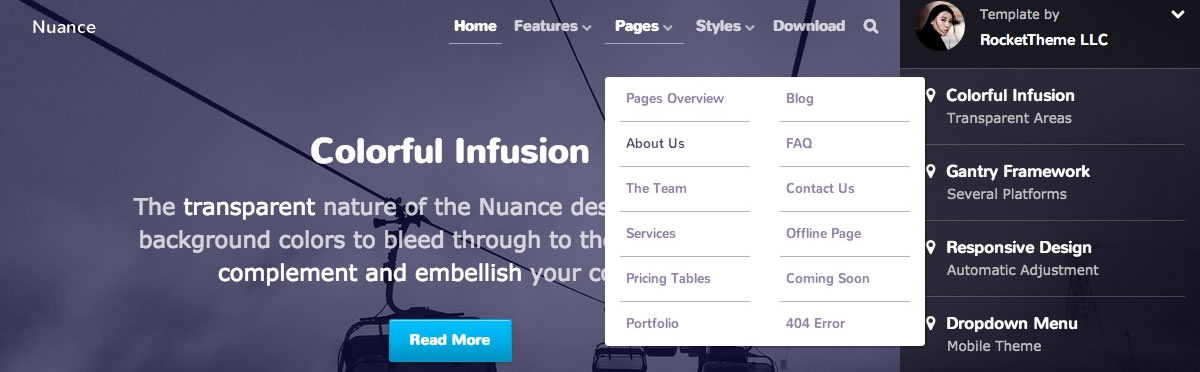
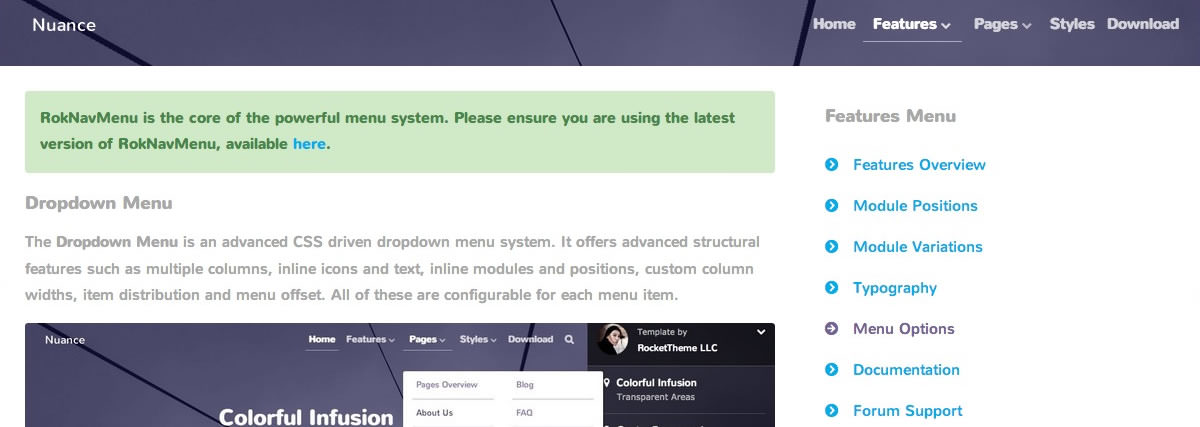
RokNavMenu هسته ی اصلی و قدرتمند سیستم منوی قالب نسیم می باشد .

منوی دراپ دان

منوی دراپ دان یک سیستم منوی پیشرفته می باشد .این منو دارا ی ویژگی های ساختاری پیشرفته ا ی مانند چند ستونه بودن ،آیکن ها و متون درون خطی ،ماژول ها ی درون خطی و موقعیت ها ، تنظیم عرض ستون ها به صورت دلخواه ،توزیع آیتم ها و منو آفست.تمامی این تنظیمات برا ی هر منو قابل انجام است.

Dropdown Menu


منوی اسپلیت

یک سیستم منو ی استاتیک می باشد که آیتم ها را در یک سطح در منوی اصلی افقی نمایش می دهد و آیتم های وابسته را در شکل زیر منو .

SplitMenu


image

حالت رسپانسیو :گوشی های هوشمند

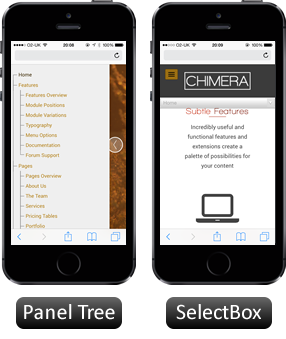
برای دستگاه های موبایل دارا یدو ویژگی م یباشد .اولی پنل منوی دراپ دان با آیتم هادر یک فرمت درختی و یا انتخاب یک باکس در مرورگرهای مورد استفاده ی گوشی خود . میتوانید فرمت دلخواه را از قسمت مدیریت منو تنظیم نمایید .

منو موبایل برای هر دو منوی دراپ دان و اسپلیت منو فعال می باشد .

 
  • " اگر قصد راهنمایی و تربیت کسی را دارید، در قدم اول از گفتار نرم و با محبت بهره گیرید"

    ذْهَبَا إِلَى فِرْعَوْنَ إِنَّهُ طَغَى * فَقُولَا لَهُ قَوْلًا لَيِّنًا لَعَلَّهُ يَتَذَكَّرُ أَوْ يَخْشَى

    image (طه/44)
  • گفتار و رفتار آدمی در هر زمان و مکان، در حافظه الهی محفوظ است

    گفتار و رفتار آدمی در هر زمان و مکان، در حافظه الهی محفوظ است

    “يَابُنَيَّ إِنَّهَا إِنْ تَكُ مِثْقَالَ حَبَّةٍ مِنْ خَرْدَلٍ فَتَكُنْ فِي صَخْرَةٍ أَوْ فِي السَّمَاوَاتِ أَوْ فِي الْأَرْضِ يَأْتِ بِهَا اللَّهُ إِنَّ اللَّهَ لَطِيفٌ خَبِيرٌ”

    image (لقمان/16)
  •  دوست دارید که دشمن خود را به یک دوست تبدیل کنید؟ به هر بدی که در حق شما کرد، با خوبی پاسخ گویید

    دوست دارید که دشمن خود را به یک دوست تبدیل کنید؟ به هر بدی که در حق شما کرد، با خوبی پاسخ گویید

    “ادْفَعْ بِالَّتِي هِيَ أَحْسَنُ فَإِذَا الَّذِي بَيْنَكَ وَبَيْنَهُ عَدَاوَةٌ كَأَنَّهُ وَلِيٌّ حَمِيمٌ”

    image آیه 34 سوره فصلت
  • 1
  • 2
  • 3